Tajiri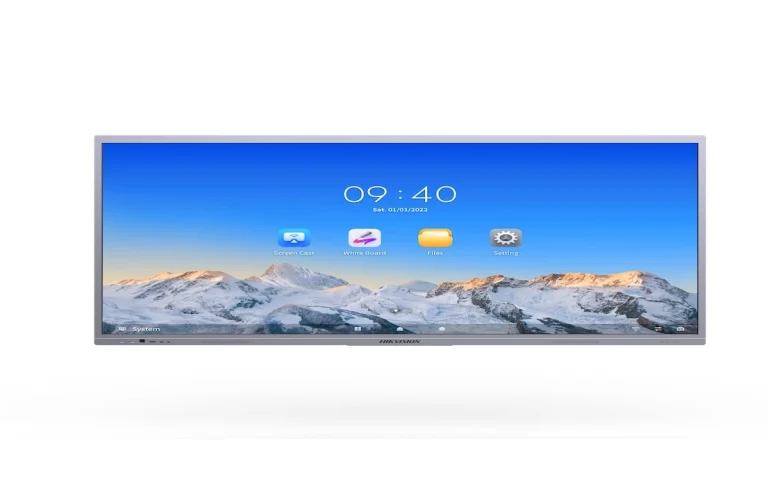
Interactive flat panel displayは大型タッチスクリーンとスマート機能を組み合わせた次世代ディスプレイシステムで、教育現場やビジネス会議で直感的な操作と効果的なコラボレーションを実現します。従来のプロジェクターや普通のホワイトボードと比較して、4K解像度の鮮明な画像表示とマルチタッチ機能により、プレゼンテーション品質が大幅に向上します。
現代の教育機関や企業では、参加型学習とインタラクティブな会議が求められており、Interactive flat panel displayがその解決策として注目されています。画面に直接書き込み、複数人での同時操作、リアルタイム共有機能により、従来の一方向的な情報伝達から双方向コミュニケーションへと転換できます。
Interactive Flat Panel Displayとは何か
Interactive flat panel displayは55インチから98インチの大型液晶画面にタッチセンサーと内蔵コンピューターを搭載したオールインワン型表示装置です。IFPDとも呼ばれ、Android OSやWindows OS搭載により、アプリケーション実行やインターネット接続が単体で可能となっています。
通常のテレビやモニターとの違いは、10点マルチタッチ対応と専用ソフトウェアの搭載にあります。指やスタイラスペンでの直感的操作により、画面上での図形描画、テキスト入力、画像編集が可能で、教育やビジネスシーンでの活用に特化した設計となっています。
主要機能と技術仕様
タッチ機能と操作性
最大20点同時タッチ対応により、複数人が同じ画面で共同作業を行えます。静電容量方式または赤外線方式のタッチセンサーにより、指の軽い接触から筆圧感知まで高精度な入力検出が可能です。
また、パームリジェクション機能により、手のひらが画面に触れても誤作動せず、自然な書き心地を実現しています。遅延時間5ms以下の応答速度により、ストレスフリーな操作体験を提供します。
ディスプレイ品質と視覚効果
4K UHD解像度(3840×2160)の高精細表示により、文字や画像の細部まで鮮明に表現できます。視野角178度のIPSパネル採用により、どの角度からでも色の変化なく視認可能です。
| 画面サイズ | 解像度 | 輝度 | 推奨用途 |
|---|---|---|---|
| 55インチ | 4K UHD | 400cd/m² | 小会議室、個別指導 |
| 65インチ | 4K UHD | 450cd/m² | 中規模教室、会議室 |
| 75インチ | 4K UHD | 500cd/m² | 大教室、プレゼンテーション |
| 86インチ | 4K UHD | 500cd/m² | 講堂、大型会議室 |
教育現場での活用方法
授業効率化と学習効果向上
教師は画面に直接書き込みながら説明でき、学生は前面から画面操作に参加することで能動的学習が促進されます。数学の図形描画、理科実験のシミュレーション、語学学習での発音練習など、科目特性に応じた活用が可能です。
デジタル教科書やオンライン教材との連携により、従来の黒板では表現困難だった動画コンテンツや3D画像の表示が簡単に行えます。また、学生の回答や作品を画面に表示して全体で共有することで、協働学習環境を構築できます。
遠隔授業とハイブリッド学習
内蔵カメラとマイクにより、遠隔地の学生との双方向授業が1台のデバイスで実現できます。Zoom、Microsoft Teams、Google Meetなどのビデオ会議アプリに対応し、画面共有や録画機能も搭載されています。
対面とオンラインの学生を同時に指導するハイブリッド授業では、画面分割機能により教材表示と遠隔参加者の映像を同時表示でき、公平な学習機会を提供します。
ビジネス会議での効果的活用
プレゼンテーション品質向上
PowerPointやKeynoteプレゼンテーションに直接注釈や図解を追加でき、聞き手の理解度を大幅に向上させます。販売データのグラフに手書きで傾向線を追加したり、設計図面に修正点を赤ペンで記入したりする操作が直感的に行えます。
また、複数のデバイスからワイヤレスで画面投影できる機能により、参加者が自分の資料を簡単に共有でき、活発な議論を促進します。スマートフォンやタブレットからの投影にも対応しています。
チームコラボレーション強化
ブレインストーミングセッションでは付箋メモ機能を使用し、アイデアの整理と分類が視覚的に行えます。マインドマップ作成、フローチャート描画、タスク管理ボードの作成など、チームワークを支援する豊富なテンプレートが利用できます。
| 会議タイプ | 主要機能 | 参加人数 | 効果 |
|---|---|---|---|
| 戦略会議 | 図表作成、データ分析 | 5-15人 | 意思決定の迅速化 |
| クリエイティブ会議 | 自由描画、アイデア共有 | 3-10人 | 創造性の向上 |
| プロジェクト管理 | タスクボード、進捗表示 | 5-20人 | 進捗の可視化 |
| 営業プレゼン | 資料注釈、リアルタイム修正 | 2-8人 | 提案力の強化 |
製品選択時の重要ポイント
画面サイズと解像度の選択
使用する部屋の広さと参加人数に応じて適切な画面サイズを選ぶことで、全員が快適に視認できる環境を構築できます。一般的に、最後列座席からの距離が画面高さの6倍以内になるよう配置することが推奨されます。
解像度については4K UHDが現在の標準となっており、文字の可読性と画像の鮮明性を両立できます。特に細かい図面や数式を扱う場合には、高解像度の選択が重要になります。
OS選択とアプリケーション対応
Android OS搭載モデルは豊富なアプリケーションと低コストが魅力で、Windows搭載モデルは既存のビジネスソフトとの高い互換性が特徴です。使用予定のソフトウェアや連携システムを事前に確認することが重要です。
- Android OS:Google Workspace、教育アプリとの親和性が高い
- Windows OS:Microsoft Office、専門ソフトとの完全互換性
- OPS(Open Pluggable Specification):モジュール式でOS変更が可能
- Web OS:クラウドサービス中心の軽量システム
- Chrome OS:Chromebookとの連携に特化
設置と運用のベストプラクティス
物理的設置環境の最適化
画面への反射を最小限に抑えるため、直射日光や強い照明を避けた位置に設置することが推奨されます。壁面取付の場合は高さ調整により、座席からの視角が15度以内になるよう配慮する必要があります。
また、タッチ操作を考慮して画面前面に十分なスペースを確保し、複数人が同時にアクセスできるレイアウトを計画することが重要です。電源とネットワーク配線も事前に整備しておく必要があります。
ネットワーク環境とセキュリティ対策
安定した無線LAN環境の構築により、デバイス間の画面共有や クラウドサービスとの連携が円滑に行えます。帯域幅は最低100Mbps、推奨1Gbpsの環境を整備することで、4K動画の配信や大容量ファイルの共有に対応できます。
セキュリティ面では、企業ネットワークとゲストネットワークの分離、不正アクセス防止のためのパスワード設定、定期的なファームウェア更新が必要です。機密情報を扱う場合には、画面録画機能の制限も検討する必要があります。
メンテナンスとトラブルシューティング
日常的なメンテナンス方法
画面清拭は専用クリーナーとマイクロファイバークロスを使用し、電源を切った状態で行うことが重要です。アルコール系溶剤や研磨剤入りクリーナーの使用は画面コーティングを損傷する可能性があるため避ける必要があります。
月1回程度の頻度でソフトウェア更新を確認し、新機能の追加やセキュリティ強化を行います。使用頻度の高い環境では、タッチセンサーの校正調整も定期的に実施することが推奨されます。
一般的なトラブルと対処法
タッチ操作が反応しない場合は、画面清掃と電源再投入により多くの問題が解決できます。それでも改善しない場合は、タッチドライバーの再インストールや校正設定の確認を行います。
- 画面表示異常:ケーブル接続確認、解像度設定変更
- 音声出力問題:音量設定確認、オーディオドライバー更新
- ネットワーク接続不良:WiFi設定再構成、有線接続への切替
- アプリケーション動作不良:キャッシュクリア、アプリ再インストール
- 発熱問題:通風確保、使用環境温度確認
コスト分析と投資効果
導入コストと運用費用
初期導入費用は画面サイズとスペックにより50万円から200万円程度で、付属品や設置工事費を含めた総額での検討が必要です。ランニングコストとしては電気代月2,000円程度、保守契約年10万円程度を見込む必要があります。
従来のプロジェクター+スクリーン環境と比較すると、初期費用は高額ですが、ランプ交換費用不要、メンテナンス頻度の削減により、5年間の総所有コストでは同等以下になる場合が多くあります。
教育・ビジネス効果の定量化
学習効果調査では従来の授業と比較して理解度20-30%向上、会議効率化では意思決定時間40%短縮の実績が報告されています。これらの効果を考慮すると、投資回収期間は2-3年程度と算定されます。
また、遠隔授業や在宅勤務対応により、移動コストや会場費の削減効果も期待できます。特に複数拠点を持つ組織では、年間数百万円規模のコスト削減が実現できる場合があります。
Frequently Asked Questions (FAQ)
Interactive flat panel displayの寿命はどのくらいですか?
液晶パネルの寿命は約5-7万時間で、1日8時間使用した場合約20年間の利用が可能です。実際の更新サイクルは技術進歩を考慮して5-8年程度が一般的で、保守サポート期間も考慮した計画的な更新が推奨されます。
既存のプロジェクターから移行するメリットはありますか?
ランプ交換不要、常時鮮明な画像表示、周囲光による影響なし、即時起動などの利点があります。特に日常的に使用する環境では、メンテナンス負荷の大幅軽減と利便性向上が実現できます。
複数の外部デバイスを同時接続できますか?
HDMI、USB、無線接続により最大4-8台のデバイスを同時接続でき、簡単な操作で入力切替が可能です。画面分割機能により、複数入力を同時表示することも可能で、比較検討やマルチタスク作業に活用できます。
タッチパネルが故障した場合の修理費用はいくらですか?
タッチパネル交換費用は10-30万円程度で、保守契約加入により大幅に費用削減できます。部分的な不具合の場合はソフトウェア調整で対応できる場合も多く、まずは技術サポートへの相談が推奨されます。
Android OSとWindows OSのどちらを選ぶべきですか?
教育現場や基本的なプレゼンテーションが中心ならAndroid、既存のWindows環境との連携が重要ならWindowsを選択することが適切です。使用予定のアプリケーションとの互換性を事前に確認することが重要です。
画面に書いた内容を保存や共有できますか?
専用アプリにより画面内容をPDFやJPEG形式で保存でき、メールやクラウドストレージへの直接送信も可能です。QRコード生成機能により、参加者のスマートフォンへの簡単共有も実現できます。
People Also Ask
Interactive flat panel displayと電子黒板の違いは何ですか?
Interactive flat panel displayは液晶ディスプレイベースの最新技術で、電子黒板は投影型の従来技術です。画質の鮮明さ、操作の応答性、設置の簡便性において、Interactive flat panel displayが優れています。
学校での導入に必要な予算はどのくらいですか?
65インチモデルで本体価格80-120万円、設置工事費10-20万円、年間保守費5-10万円程度が標準的な費用です。複数台導入時の割引や教育機関向け特別価格も提供されている場合があります。
家庭用テレビとの技術的違いはどこにありますか?
マルチタッチ対応、業務用グレードの耐久性、専用ソフトウェア搭載、長時間使用設計が主な違いです。また、教育・ビジネス用途に特化した機能とインターフェースが搭載されています。
まとめ
Interactive flat panel displayは教育現場とビジネス環境の両方でコラボレーションと学習効果を大幅に向上させる革新的なソリューションです。4K高精細表示とマルチタッチ機能により、従来の一方向的な情報伝達から参加型の双方向コミュニケーションへの転換を実現します。
適切な画面サイズとOS選択により、小規模な会議室から大規模な講堂まで、あらゆる用途に対応できます。初期投資は相応の金額が必要ですが、運用効率向上と教育効果の観点から、長期的には高いコストパフォーマンスを実現できる投資といえるでしょう。技術の進歩とともに機能拡張も継続されており、将来にわたって価値を提供し続ける次世代のプレゼンテーションツールです。