Tajiri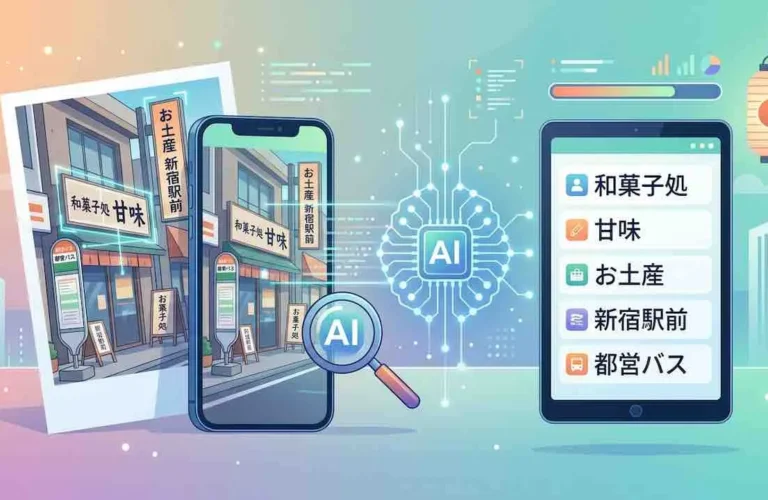
写真から日本語の文字を読み取るAIは、スマホに内蔵された機能から生成AIまで6種類以上あります。手打ちが面倒・打ち間違いが多い・紙の書類をデジタル化したい・データ入力の時間を節約したい・手書きメモをテキストにしたいという悩みを解消するために、iPhone Live Text・Android Google Lens・ChatGPT 写真 文字読み取り・Gemini 写真 文字読み取り・Googleドキュメントの使い方を手順付きで解説します。スマホ 写真 文字読み取りから手書き 日本語 文字読み取り・請求書 写真 文字読み取り・ホワイトボード 写真 文字読み取りまで、iPhone 写真 日本語 文字読み取りの方法を含めシーン別プロンプト実例も一覧で紹介します。JapaneseAI.orgでは日本語対応AIツールの活用法を幅広く発信しています。
従来のOCRと生成AI OCRの違い
写真から文字を読み取るAI技術は「従来型OCRと生成AI(マルチモーダルAI)」の2種類に大別され、読み取れる文書の種類と精度に大きな差があります。光学文字認識(OCR)を搭載した従来型ツールと、画像全体を理解するマルチモーダルLLMでは手書き・縦書き・レイアウトへの対応力が根本的に異なります。AI OCR 日本語として使う場合、文字認識 AI・OCR AI 使い方を理解することが最適なツール選びの出発点になります。画像 文字 テキスト化・テキスト抽出・手書き文字認識・縦書き 読み取り・レイアウト認識の性能は、従来型のパターンマッチングと画像認識 AIを搭載したマルチモーダルLLMで大きく異なります。どちらを選ぶかによって、手書き文字・縦書き・複雑なレイアウトへの対応力が変わります。
| 比較項目 | 従来型OCR | 生成AI OCR(ChatGPT・Gemini・Claude) |
|---|---|---|
| 文字認識の仕組み | パターンマッチング(形状照合) | ビジョンモデルによる画像全体の文脈理解 |
| 手書き文字 | 精度が低い(特に日本語の崩れ字) | 文脈から推測するため高精度 |
| 縦書き・複雑レイアウト | 読み順が崩れやすい | 指示次第で対応可能 |
| 読み取り後の処理 | テキスト化のみ | 要約・翻訳・データ変換・CSV出力まで一気通貫 |
| 多言語混在文書 | 言語ごとに設定変更が必要 | 自動で複数言語を同時認識 |
| コスト | 買い切りソフトまたは月額固定 | 多くは無料枠あり(使った分だけ課金) |
生成AIのOCR機能が最も優れている点は、文字をテキスト化するだけでなく「内容を理解して必要な形に整えてくれること」です。たとえばGeminiに請求書の写真を送ると、金額・取引先・支払日をCSV形式に自動変換できます。単なる文字読み取りを超えた業務の自動化が可能です。
無料でできる写真の日本語文字読み取り方法
追加アプリや月額費用なしで今すぐ使える文字読み取り方法が4つあります。スマホに内蔵された機能を最大限に活用することが、コストゼロで文字起こしを始める最速の方法です。
1. iPhone内蔵のLive Text(iOS 15以降)
iPhoneのカメラを写真に向けるだけで、画面上の文字をリアルタイムにコピーできます。専用アプリ不要で、日本語の印刷文字を最も手軽に読み取れる方法です。
- 手順1: カメラアプリを起動して、読み取りたい文書・看板・メモに向ける
- 手順2: 画面右下に黄色い「文字スキャン」アイコンが表示されたらタップする
- 手順3: 認識されたテキストを指でドラッグして選択し、「コピー」を選ぶ
- 向いている用途: 印刷された日本語文書・看板・名刺のテキスト化
- 注意点: 手書き文字の精度は低い。LiveTextの認識は印刷文字向けに設計されている
2. Android内蔵のGoogle Lens
AndroidスマホはGoogle Lensでカメラをかざすだけで日本語テキストをリアルタイム読み取りできます。Googleアシスタントまたはカメラアプリから起動でき、認識したテキストをそのままGoogleで検索することもできます。
- 手順1: カメラアプリを起動し、画面下部の「Google Lens」ボタンをタップする
- 手順2: 読み取りたい文書に向けると自動的にテキストがハイライトされる
- 手順3: 「テキストを選択」→「すべて選択」→「コピー」でテキストを取得する
- 向いている用途: 印刷文書・メニュー・標識・名刺の読み取りと翻訳
- 追加機能: 認識した日本語を英語に即座に翻訳して表示する機能も搭載
3. LINEトーク内のOCR機能
LINEのカメラ機能に内蔵されたLINE OCRは完全無料で、撮影した写真の日本語テキストをそのままトーク画面にペーストできます。LINEユーザーが最も手軽に使えるAI文字読み取り機能です。
- 手順1: LINEのトークルームを開き、カメラアイコンをタップする
- 手順2: 読み取りたい文書を撮影する
- 手順3: 「文字認識」を選択すると、テキストが自動で入力欄に表示される
- 向いている用途: 日常的な書類・郵便物・チラシの簡易テキスト化
4. Googleドキュメント(Google OCR)
GoogleドライブにアップロードしたJPEG・PNG・PDFの画像を「Googleドキュメントで開く」だけで、自動的にテキスト変換されます。無料のGoogleアカウントがあれば誰でも使えます。
- 手順1: drive.google.comで画像ファイルをアップロードする
- 手順2: ファイルを右クリック→「アプリで開く」→「Googleドキュメント」を選択する
- 手順3: ドキュメントが開くと画像の下にテキストが自動で表示される
- 向いている用途: 印刷された日本語書類・PDF文書のテキスト化
- 注意点: 手書き文字は精度が下がる。縦書き文書は読み順が乱れやすい
生成AIで写真の日本語を読み取る方法(ChatGPT・Gemini・Claude)
生成AIのOCR機能は内蔵アプリより高精度で、読み取り後に要約・翻訳・CSV変換まで一括処理できます。写真の文字をコピーしたいだけなら無料内蔵機能で十分ですが、内容を整理・加工したい場合は生成AIが圧倒的に優れています。
ChatGPTで写真の日本語を読み取る手順
ChatGPTは手書き文字の文脈補完能力が最も高く、言葉足らずなメモや崩れた文字でも意味が通るように整理する力が優れています。
- 手順1: chatgpt.com または ChatGPTアプリを開く
- 手順2: 入力欄左下のクリップ(添付)アイコンをタップして写真を選択する
- 手順3: プロンプトを入力して送信する(例:「この画像のテキストをすべて読み取ってください」)
- 手順4: 出力されたテキストを確認し、必要に応じて追加指示で整形する
- 無料プラン: GPT-4oが制限付きで使える。画像認識は無料枠内で試せる
Geminiで写真の日本語を読み取る手順
Geminiは崩れた手書き文字・薄いマーカー・小さなフォントの認識精度が主要生成AIの中で最高水準です。Google スプレッドシートとの連携で読み取り結果を直接Excelデータに変換できる点も強みです。
- 手順1: gemini.google.com または Geminiアプリを開く
- 手順2: チャット欄に画像をドラッグ&ドロップ(またはクリップアイコンから選択)する
- 手順3: 「添付の画像からテキストをすべて抽出してください」と送信する
- 手順4: 出力されたテキストをGoogleドキュメントやスプレッドシートに貼り付ける
- 向いている用途: 手書き文字・請求書・アンケート用紙のデータ化
- 無料プラン: Gemini 2.0 Flashが回数制限付きで無料で使える
Claudeで写真の日本語を読み取る手順
ClaudeはPDFと画像の両方に対応しており、読み取り後の要約・翻訳・整形処理の精度が高い点が強みです。長文の文書を読み取って「要点だけまとめてください」と指示する用途に最も向いています。
- 手順1: claude.ai を開く
- 手順2: 入力欄のクリップアイコンから写真またはPDFを添付する
- 手順3: 「この画像のテキストを読み取り、要点を箇条書きにまとめてください」と入力する
- 無料プラン: Claude Sonnetが制限付きで使える
シーン別コピペ用プロンプト実例
生成AIで写真の文字を読み取る際、プロンプトの書き方次第で精度と出力形式が大きく変わります。以下の実例は〔〕内を変えてそのまま使えます。
ホワイトボード・黒板の読み取り
添付のホワイトボード写真を読み取ってください。
【指示】
・箇条書きや矢印などの構造をそのまま維持して出力する
・フローチャートはテキストで「[A] → [B] → [C]」のように表現する
・読み取れない文字は【不明】と記載する
・まず画像全体にいくつの項目があるかを数えてから、1行ずつ上から読み取ってください
手書きメモ・走り書きの清書
添付の手書きメモを読み取り、以下の処理を行ってください。
1. 誤字脱字を修正してきれいな文章に清書する
2. 内容から「今日やるべきタスク」を抽出し、優先順位をつけて箇条書きにする
【注意】読み取れない文字は文脈から推測し、推測した部分は(?)と記載してください
請求書・帳票のデータ化(CSV出力)
添付の請求書画像を読み取り、以下の項目をCSV形式で出力してください。
抽出項目:請求先・請求日・支払期限・品目・数量・単価・合計金額・消費税額・振込先口座
【形式】1行目にヘッダー、2行目以降にデータを入れてください
【注意】読み取れない項目は空白のままにしてください
名刺のテキスト化・顧客リスト作成
添付の名刺画像を読み取り、以下の形式でテキスト化してください。
抽出項目:氏名・会社名・部署・役職・電話番号・メールアドレス・住所
デザイン性の高い名刺や小さなフォントも正確に読み取ってください
読み取れない項目は「(不明)」と記載してください
縦書き文書・和文書類の読み取り
添付の画像は縦書きの日本語文書です。
右から左の順番で、上から下へ読み取ってください。
段組みがある場合は右側の段から先に読み取り、左側の段を後に読み取ってください。
句読点・改行・段落の区切りをそのまま維持して出力してください
学校からのお知らせ・イベント情報の抽出
添付の画像(学校のお知らせ・チラシ)を読み取り、以下を箇条書きで整理してください。
・日付・時間・場所のイベント情報
・持参物・準備が必要なもの
・締め切り・申込方法
・保護者への連絡事項
カレンダーに登録しやすい形式で出力してください
AI文字読み取りの精度を上げる5つのコツ
撮影方法とプロンプトの工夫次第で、AIの読み取り精度が大幅に上がります。以下の5点を守ることで誤字率を最小化できます。
- 明るい場所で真上から垂直に撮影する: 影・斜め・ブレが読み取り精度を下げる最大の原因です。自然光の下で文書の真上から撮影し、影が入らないように注意してください。
- 行数を先にカウントさせる: 「まず画像全体にいくつの項目が存在するかを数え、その総数を述べてから1行ずつ上から読み取ってください」という指示を加えることで、AIが途中の行を飛ばす「スキャン漏れ」を防げます。
- 読み取れない文字の扱いを指定する: 「読み取れない文字は【不明】と記載してください」と指示することで、AIが誤って推測した文字を本物の文字と混在させることを防げます。
- 縦書きは明示する: 縦書き文書は「縦書きです、右から左の順番で読み取ってください」と明示するだけで読み順の混乱が大幅に減ります。
- 専門用語は事前に伝える: 医療・法律・技術文書など専門用語が多い文書では「この文書は〇〇分野の文書です」と前置きすることで、用語の誤認識が減ります。
ツール別 日本語読み取り精度・料金・向いている用途の比較
用途と予算でツールを選ぶ際の基準として、主要ツールを横断的に比較します。
| ツール名 | 日本語精度 | 手書き対応 | 無料利用 | 読み取り後の処理 | 向いている用途 |
|---|---|---|---|---|---|
| ChatGPT(GPT-4o) | 最高水準 | ○(文脈補完が強い) | 制限付き無料 | 要約・整形・翻訳 | 手書きメモ・ホワイトボード・議事録 |
| Gemini(Google) | 最高水準 | ◎(崩れ字の認識が特に高精度) | 制限付き無料 | CSV出力・Google連携 | 請求書・アンケート・名刺・データ化 |
| Claude(Anthropic) | 最高水準 | ○ | 制限付き無料 | 要約・翻訳・整形が得意 | 長文書類・PDF・内容理解が必要な文書 |
| iPhone Live Text | 高(印刷文字) | △ | 完全無料 | テキスト化のみ | 日常的な印刷文字の即時コピー |
| Google Lens | 高(印刷文字) | △ | 完全無料 | テキスト化・翻訳 | 日常的な文字読み取り・観光・看板 |
| LINE OCR | 中〜高 | △ | 完全無料 | テキスト化のみ | LINEユーザーの簡易文字読み取り |
| Googleドキュメント | 高(印刷文字) | △ | 完全無料 | Googleサービスと連携 | スキャン書類・PDF書類のテキスト化 |
業務で大量処理が必要な場合のAI-OCR専用ツール
月に数百枚〜数千枚の書類を処理する業務用途では、ChatGPT・GeminiよりもAI-OCR専用ツールの方が効率的です。以下の基準に当てはまる場合は業務用AI-OCRの導入を検討してください。
- DX Suite(AI inside): 市場シェアNo.1の汎用AI-OCRで手書き・活字・FAX・画像など幅広い書類に対応。多業種で採用されている実績が最も豊富です。
- スマートOCR(インフォディオ): AI文字列エリア認識・AI文字認識・AI歪み補正の3エンジン搭載。白文字・網掛け・歪んだ書類など読み取りが難しい条件でも高精度を維持します。
- AI-OCRらくスルー: 手書きも含むデータ読み取り正答率96%超。低コストで手書き対応が必要な中小企業に向いています。
- Microsoft OneNote(OCR機能): OneNoteに貼り付けた画像を右クリック→「画像からテキストをコピー」で無料OCRが使えます。Microsoft 365環境の企業に向いています。
生成AIと専用AI-OCRは以下の基準で使い分けてください。月数枚〜数十枚の書類処理かつ読み取り後に内容を整理・加工したい場合は生成AI(ChatGPT・Gemini)が最適です。月数百枚以上の定型書類を大量処理してシステムに自動連携したい場合はAI-OCR専用ツールを選んでください。
日本語AIツール全般の詳しい比較は日本語対応AIツールおすすめ10選の比較ガイドを参照してください。
よくある質問(FAQ)
写真の日本語を無料で読み取れますか?
iPhoneのLive Text・AndroidのGoogle Lens・Googleドキュメントが完全無料で、ChatGPT・Geminiも無料枠で試せます。
手書きの日本語文字も読み取れますか?
ChatGPTとGeminiは手書き 文字認識を文脈から推測して行えます。
縦書きの文書もAIで読み取れますか?
読み取れます。プロンプトに「縦書きです、右から左の順番で読み取ってください」と明示すると精度が上がります。
請求書の内容をAIでCSV化できますか?
Geminiに写真を添付し「支払先・金額・日付をCSV形式で出力して」と指示するだけで自動化できます。
AI文字読み取りの精度を上げるコツは?
明るい場所で真上から撮影し、「行数を先に数えてから1行ずつ読み取ってください」と指示すると精度が上がります。