Tajiri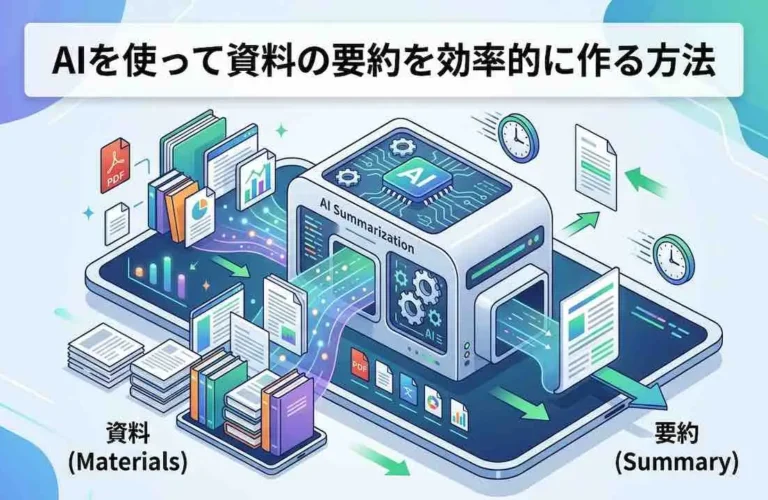
AIで資料を要約する方法は、ツールにPDFを添付して「要約して」と指示するだけです。読む時間がない・重要なポイントを見落としたくない・効率よく資料を把握して時間を節約したい・要約作業が面倒という悩みに対して、資料 要約 AIツールのAI 要約 ツール 比較として、ChatGPT・NotebookLM・Claude・Geminiそれぞれの手順と得意な用途を具体的に解説します。無料 AI 資料要約で試す方法から有料プランまで、コピペ可能な要約プロンプト実例・精度が上がる5つのコツ・スキャンPDFへの対処法まで網羅します。JapaneseAI.orgではAI業務効率化の最新活用情報を発信しています。
AIで資料を要約するメリットと向いている場面
AIによる資料要約の最大のメリットは、100ページ以上の文書でも数秒で要点を把握できることです。要約作業そのものをAIに任せることで、人間は「判断と意思決定」に集中できます。
- 会議前の事前準備: 議事録 要約 AIや文書 要約 AIを活用し、会議資料をAI PDF 要約で開始前5分で把握できます。重要ポイントを見落としたくない場面で特に有効です。
- 営業・マーケの情報収集: IR資料・業界レポート・競合他社のホワイトペーパーを横断比較し、差別化ポイントを即座に抽出できます。
- 研究・論文読破: 英語論文を日本語で要約・質問応答することで、文献サーベイのスピードが大幅に上がります。
- 法務・契約書レビュー: 契約書の重要条項・更新日・違約条件を即座に抽出できます。法律用語の多い長文書類でも論理構造を維持した要約が得られます。
要約の5種類と使い分け方
AIに「要約して」と指示するだけでは、常に期待通りの出力が得られるとは限りません。要約の種類を指定することで、目的に合った出力が一発で得られます。
| 要約の種類 | プロンプトの例 | 向いている用途 |
|---|---|---|
| 全体要約 | 「この資料の要点を300文字以内で要約してください」 | 初読・全体把握・共有メモ |
| 章ごとの要約 | 「章ごとに見出しを付けて要約してください」 | 長文書類・報告書・マニュアル |
| 箇条書き要約 | 「重要なポイントを箇条書き5項目でまとめてください」 | 会議資料・プレゼン準備・共有資料 |
| 比較要約 | 「2つの資料の共通点と相違点を比較表にまとめてください」 | 複数提案書・競合比較・改定前後の差分確認 |
| Q&A形式要約 | 「この資料を読んだ人がよく持つ質問と回答を5問作成してください」 | 勉強・研修・FAQ作成・論文理解 |
ツール別 資料要約の手順・特徴・得意な用途
AI要約ツールは「何を要約するか」と「どう使うか」によって最適なツールが変わります。現状の精度・使いやすさ・無料利用の観点で、ChatGPT > NotebookLM > Claude > Geminiの順に解説します。
ChatGPT(最も汎用的な資料要約AI)
ChatGPT 資料要約はテキスト・PDF・Word・PowerPointをアップロードして、任意の長さ・形式で要約できる万能ツールです。ChatGPT PDF要約として箇条書き 要約・要点 抽出・長文 要約 AIとして機能し、要約後に「アクションアイテムを抽出して」「英語に翻訳して」と追加指示ができる柔軟性が最大の強みです。
ChatGPTで資料を要約する3つの方法
- 方法1:直接アップロード: チャット入力欄のクリップアイコンからPDFを添付し、「この資料の要点を箇条書きでまとめてください」と送信します。テキストベースのPDFに最適です。
- 方法2:コピー&ペースト: PDFを開いてテキストをコピーし、チャットに貼り付けて要約を依頼します。特定のページ・段落だけをピンポイントで要約したい場合に向いています。
- 方法3:テキストファイルに変換してアップロード: 画像ベースのスキャンPDFや読み込みエラーが出る場合は、GoogleドキュメントでOCRを通してからテキストをコピペしてください。
- 無料プラン: GPT-4oが制限付きで使用可能。PDFアップロードは1ファイル最大512MB
- 有料プラン: Plus 月額約3,000円。機密資料はTeamプラン以上(入力データが学習に使われない)
NotebookLM(複数資料の横断分析・出典明示)
NotebookLM 複数PDF 要約として最大50ファイルをソース登録して複数資料 横断要約ができる唯一のツールです。回答のすべてに出典が明示されるため、ハルシネーション(誤情報生成)リスクが大幅に下がります。プロンプトエンジニアリングの知識がなくても、自然な日本語で質問するだけで各ファイルのトークン単位での照合結果が出典付きで返ってきます。
- 対応形式: PDF・Googleドキュメント・Googleスライド・YouTube動画・Webページ・音声ファイル
- 無料プラン: ノートブック100冊・ソース50件/冊まで。基本機能はすべて無料で使える
- 特徴1: アップロードした資料のみを参照してAIが回答するRAG(検索拡張生成)型設計
- 特徴2: アップロード後に自動で概要・キートピック・想定Q&Aリストを生成
- 特徴3: Audio Overview機能で内容をポッドキャスト形式の音声解説に自動変換
- 向いている用途: 論文サーベイ・複数社の提案書比較・業界レポートの横断分析・法的文書の横断検索
NotebookLMで複数PDFを要約する手順
- 1. notebooklm.google.comでノートブックを新規作成する
- 2. 「ソースを追加」からPDFをアップロードする(複数ファイル同時可)
- 3. 自動生成された概要でまず全体像を確認する
- 4. チャット欄に「すべての資料を読み込み、共通するテーマと各資料の特徴をまとめてください」と入力する
- 5. 回答の出典リンクをクリックして原典箇所を確認する
Claude(長文・論理構造を維持した要約)
Claude PDF要約はAI要約ツールの中で最も大きなコンテキストウィンドウを持ち、有料プランでは最大600ページ・32MBのPDFを1度のリクエストで処理できます。論文 要約 AIとして英語論文の日本語化・法的文書・技術文書など論理的な構造が重要な文書の要約精度が特に高い評価を得ています。
- 最大対応: 1リクエストあたり最大600ページ・32MBまで(Anthropic公式)
- 無料プランでは最大100ページが目安
- 最大10ファイルまで同時アップロード可能
- 要約後に「第3章の予算はいくらですか?」のように資料内容への深掘り質問ができる
- 向いている用途: 学術論文・法的文書・技術仕様書・数百ページの年次報告書
Gemini(Google Drive連携・YouTube動画の要約)
GeminiはGoogle DriveとYouTubeとのネイティブ連携が最大の特徴で、ドライブ内のPDFをURLで指定するだけでアップロード不要で要約できます。Googleドキュメント・スライド・スプレッドシートとの連携で要約結果を直接Googleサービスに出力できます。
- Google Drive連携: チャットで「@GoogleDrive」と入力してドライブ内ファイルを選択し「このファイルを要約して」と送信するだけ
- YouTube動画の要約: YouTubeのURLを貼るだけで動画内容を日本語で要約できる(YouTube連携がネイティブ)
- 無料プラン: Gemini 2.0 Flashが回数制限付きで使える
- 有料プラン: Google AI Pro 月額2,900円
- 向いている用途: Google Workspace利用企業・YouTube研修動画の要点整理・議事録のスプレッドシート化
Microsoft Copilot(Office統合・Edgeブラウザ)
Microsoft CopilotはEdgeブラウザにPDFをドラッグ&ドロップするだけで要約できるため、ブラウザ外にファイルを出したくないケースや既存のM365環境で完結させたい企業に最も向いています。
- Edgeブラウザ: PDFをEdgeで開き「このPDFを要約して」と入力するだけで完結
- Word文書: Word内でCopilotに「このドキュメントを要約して」と指示すると文書内で完結
- Microsoft Teams Premium: 会議のトランスクリプトから要約・アクションアイテムを自動生成
コピペ可能な要約プロンプト実例
同じ資料でもプロンプトの書き方次第で出力の品質と形式が大きく変わります。以下の実例は〔〕内を変えてそのまま使えます。
基本要約(汎用)
この資料を読み込んでください。
以下の形式で要約してください:
1. 全体の結論を2〜3文で
2. 重要なポイントを箇条書き5項目で
3. 次のアクション・判断が必要な事項を箇条書きで
文字数は全体で〔500〕文字以内にまとめてください
章ごとの要約(長文書類向け)
添付の資料を章・セクションごとに要約してください。
各章の見出しをそのまま使い、その下に100文字以内の要点を記載してください。
最後に「全体の結論」を200文字以内でまとめてください
比較要約(複数資料向け)
添付の〔2つ/3つ〕の資料を読み込んでください。
以下の項目で比較表を作成してください:
・〔比較項目1〕・〔比較項目2〕・〔比較項目3〕
表の後に「選ぶべき選択肢と理由」を3行で述べてください
議事録・会議資料の要約
添付の議事録/会議資料を読み込んでください。
以下の形式で整理してください:
【決定事項】(箇条書き)
【保留・継続検討事項】(箇条書き)
【次回までのアクションアイテム】(担当者・期限・内容の3列)
論文・英語文書の日本語要約
添付の〔英語論文/英語文書〕を日本語で要約してください。
以下の構成で出力してください:
・研究目的(1文)
・研究手法(2〜3文)
・主な結果・発見(箇条書き3〜5項目)
・結論と含意(2〜3文)
専門用語は日本語訳と原語を()で併記してください
AIが苦手な資料への対処法
スキャンPDF・超長文・複雑なレイアウトはAI要約が失敗しやすい条件です。以下の対処法で成功率を上げられます。
スキャンPDF・画像ベースのPDFへの対処
スキャンPDFはテキストデータを含まないため、生成AIが直接読み込めないケースがほとんどです。以下の手順でテキスト化してから要約してください。
- GoogleドキュメントのOCR: GoogleドライブにPDFをアップロード→右クリック→「アプリで開く」→「Googleドキュメント」でテキスト化
- Adobe Acrobat AIアシスタント: スキャンPDFをAcrobatで開くとOCR処理が自動実行され、要約が可能になります
- Microsoft OneNote: スキャン画像をOneNoteに貼り付け→右クリック→「画像からテキストをコピー」でOCR実行後、AIに貼り付けて要約
コンテキストウィンドウを超える超長文の対処
資料が長すぎてエラーになる場合は、分割入力で対処します。
- 文書を章・セクション単位に分割してそれぞれ要約する
- 「この資料のパート1を要約します」→「パート2を続けます」と順番に入力する
- 最後に「これまでの要約全体を1つにまとめてください」と統合指示を出す
- コンテキストウィンドウが最も大きいClaudeを使うことで分割回数を最小化できる
AI要約の精度を上げる5つのコツ
プロンプトと入力方法を工夫するだけで、要約の品質が大幅に上がります。
- 出力の長さと形式を明示する: 「500文字以内」「箇条書き5項目」「3段落構成」のように指定することで、長すぎ・短すぎの問題を解消できます。
- まず全体要約を出してから深掘りする: 最初に「全体の要点を10項目で」と指示して文書全体の地図を作り、その後「〇章の数値根拠は?」と深掘りする2段階アプローチが精度を高めます。
- 読者と目的を伝える: 「経営層向けの2分で読める要約」「技術者向けの実装詳細を重視した要約」のように読者と目的を指定することで、適切な粒度の要約が得られます。
- 重要箇所を事前に指定する: 「特に第3章と第5章の数値データに注目して要約してください」と重要箇所を先に伝えると、見落とし防止になります。
- NotebookLMで出典を確認する: 生成AIはハルシネーション(誤情報生成)が起きることがあります。要約の各ポイントがどの資料・どのページから来ているかをNotebookLMの出典機能で確認することを習慣にしてください。
ツール別・用途別おすすめ一覧
| 用途・場面 | おすすめツール | 理由 |
|---|---|---|
| 1つのPDFをすぐに要約したい | ChatGPT | 最も手軽。アップロード→指示のみで完結 |
| 複数の資料を横断比較したい | NotebookLM | 最大50ファイル横断・出典明示・完全無料 |
| 100ページ以上の長文文書 | Claude | 最大600ページ・32MB対応・論理構造を維持 |
| Google DriveのファイルをすぐにAI要約 | Gemini | ドライブとネイティブ連携・アップロード不要 |
| YouTube研修動画の要点整理 | Gemini | YouTubeのURL貼り付けだけで要約可能 |
| Office文書の要約(Word・Teams) | Microsoft Copilot | M365統合・EdgesブラウザでPDF要約完結 |
| 英語論文・技術文書の日本語化 | Claude または ChatGPT | 学術的な内容の理解力が高い |
| 要約結果の正確性を確認したい | NotebookLM | すべての回答に原典の引用ページが表示される |
| 無料でまず試したい | ChatGPT無料版+NotebookLM | テキスト要約はChatGPT・複数PDF比較はNotebookLM |
機密資料・セキュリティの注意点
機密情報・個人情報・契約情報を含む資料をAIで要約する際は、使用するプランのデータポリシーを必ず確認してください。
- 無料プランのリスク: ChatGPT・Gemini・Claudeの無料プランでは、入力データがAIのモデル改善に使用される可能性があります。機密資料に無料プランを使うことは情報管理リスクがあります。
- 法人プランを使う: ChatGPT Team・Claude for Work・Microsoft 365 Copilotの法人向けプランは、入力データが学習に使われない設定が標準になっています。
- NotebookLMのデータ扱い: アップロードした資料はAIのトレーニングに使用されないとGoogleが公表しています。ただし企業のIT部門のポリシーに従って利用してください。
AIを活用した業務効率化のツール比較は日本語対応AIツールおすすめ10選の比較ガイドも参照してください。
よくある質問(FAQ)
AI資料要約に最もおすすめのツールはどれですか?
ChatGPTが最も汎用的で、複数PDF横断ならNotebookLM、長文ならClaudeが向いています。
AIで複数の資料をまとめて要約できますか?
NotebookLMなら最大50ファイルを登録して横断分析・比較要約が可能です。
要約が長すぎる場合の対処法は?
「500文字以内で」「箇条書き5項目で」など文字数と形式をプロンプトで明示してください。
機密資料をAIで要約しても安全ですか?
無料プランは学習データに使われるリスクがあります。機密資料には法人向けプランを使ってください。
スキャンPDFもAIで要約できますか?
直接は読み込めないケースがあります。GoogleドキュメントでOCRを通してからAIにペーストしてください。